Showing posts with label Social Sharing. Show all posts

Monday, September 8, 2014

5 Widget yang Wajib Dimiliki Oleh Blogger


5 Widget Yang Harus Dimiliki Oleh Blogger

Widget adalah salah satu komponen terpenting yang harus dimiliki oleh sebuah blog. Tanpa adanya Widget, blog terasa hampa, tidak memiliki fungsi dan kurang optimal. Buat newbie biasanya masih sering mengutak-atik widget dan memasang berbagai macam widget di blognya. Padahal tidak semua widget yang ia pasang benar-benar memiliki fungsi yang jelas. Oleh karena itu dipostingan kali ini saya akan memberikan sebuah tips & trik widget apa saja yang wajib dimiliki oleh setiap blog.

1. Menu Navigasi

Widget pertama yang wajib dimiliki oleh blogger adalah sebuah menu navigasi. Dengan adanya Widget navigasi ini akan memudahkan pengguna untuk memilih kategori yang diinginkan. Apabila sebuah blog tidak memiliki menu navigasi, maka bisa jadi akan membuat pengunjungnya kebingungan & lari !. Menu navigasi ini biasanya berupa drop down menu. Fungsi lain dari menu navigasi adalah kalian bisa menggunakannya sebagai link internal.

Saat ini, untuk template blog tahun 2013-2014 sudah memiliki menu navigasi dalam template-nya. Namun, jika kalian pengguna blogger lawas, tampaknya kalian harus menambahkan widget yang satu ini.

Baca Juga :

Cara Membuat Menu Horizontal Lavalamp Dengan CSS dan Jquery
Membuat Drop Down Menu CSS3 di Blogger

2. Social Subscription 

Penggunaan media sosial sudah menjadi hal yang wajib saat ini. Media sosial bisa digunakan untuk mempromosikan blog yang kalian kelola. Tentu saja jika kalian mampu mengelolanya dengan baik. Saat ini ada beberapa pilihan untuk media sosial, namun saat ini kita hanya akan fokus pada 3 media sosial terbesar saat ini yakni Facebook, Twitter & Google+.

Menambahkan widget social subcription akan menjaga follower tetap setia kepada blog yang kalian punya. Tambahkannlah widget Facebook Like Box, Bandage follower ( Lencana ) Twitter atau Lencana Google+. Jangan lupa juga untuk menautkan link blog kalian dengan media sosial yang kalian punya.

Misalkan begini, kalian mempunyai sebuah fanpage facebook yang sudah di-like hingga puluhan ribu orang, lalu suatu saat blog kalian mempunyai sebuah postingan terbaru. Orang-orang yang sudah like fanpage kalian akan segera mengetahui informasi postingan baru yang ada diblog kalian apabila kalian menautkan link blog kalian kedalam media sosial fanpage facebook tersebut. Dan hasilnya ? trafik blog kalian pun bertambah !

Dengan adanya media sosial ini juga, kalian bisa lebih dekat dengan para pengunjung kalian.

Baca Juga :

Menambahkan Widget Sosial Bookmark dari Shareholic
Menaruh Widget Flipper Sharing Untuk Blogger

3. Email Subscription

Ada yang tahu widget Email Subcription ? Ituloh yang ada tulisan 'Berlangganan via Email". Dahulu widget ini sempat booming  sebelum adanya facebook atau twitter. Cara kerja Email Subcription sebenarnya hampir mirip dengan Social Subcription. Bedanya dengan menggunakan Email Subcription, penggunjung kalian yang sudah "berlangganan" melalui Email, akan menerima berita baru langsung kedalam emailnya. 

Walaupun sudah banyak ditinggalkan, namun Email Subcription ini tetap penting, saya sendiri masih menggunakannya hingga sekarang :)

Baca Juga :

Menaruh Kotak Email Subscription Dengan 3 Warna Berbeda
Menaruh Widget Subscription Berbentuk Perangko

4. Social Sharing

Wdiget ini merupakan salah satu widget yang paling saya suka ! kenapa ? karena dengan adanya widget Social Sharing ini, blog kita akan semakin terkenal dan semakin banyak mendapatkan pengunjung. 

Saat ini ada banyaaak sekali situs yang menawarkan widget social sharing. Saya sendiri menggunakan Widget Social Sharing dari ShareThis. Kalian bisa mencari social sharing yang kalian suka di google, sudah ratusan ribu blog yang menawarkan cara menaruh social sharing diblog.

5. Related Post ( Artikel Terkait )

Widget ini adalah widget yang terakhir yang wajib dimiliki oleh setiap blogger. Biasa disebut juga Related Post atau bahasa Indonesianya Artikel Terkait. Dengan adanya Widget ini, pengguna dapat membaca postingan terkait sesuai dengan label yang dipilih. Selain itu, dengan adanya widget related post, pengunjung tidak perlu repot-repot untuk mencari artikel yang masih berketerkaitan. Jadi, pengunjung akan betah & berlama-lama diblog kamu. Jika tidak ada widget ini, bisa-bisa blog kamu seperti kuburan, setelah habis dikunjugi lalu ditinggal pergi hehehe.

Kesimpulan

Itulah beberapa widget yang menurut saya wajib untuk dimiliki oleh setiap blog. Saya sendiri sudah merasakan manfaat dari memiliki widget-wdiget tersebut. Blog yang memiliki kelima widget tersebut menurut saya sudah cukup untuk menunjang SEO. Jika kalian merasa ada widget yang wajib juga, silakan tambah dikomentar ! Thanks.

Saturday, July 26, 2014

Cara Membuat Blog Terindeks Google dengan Cepat

Cara Membuat Blog Baru Terindeks Google dengan Cepat !

Banyak diantara kita sudah banyak melakukan optimasi agar peringkat blog/website kita naik, namun tetap saja sudah berbulan-bulan bahkan bertahun-tahun blog kita tetap stagnan alias tidak bergerak peringkatnya, atau malah semakin buruk. 

Sampai-sampai seorang blogger itu mungkin bertanya kepada dirinya sendiri ?
  • Kenapa sih google lama banget mengindeksnya ?
  • Biar blog ane keindeks dengan cepat caranya gimana ya ?
  • Padahal udah melakukan ini dan itu, namun tetap saja peringkat blog tidak muncul-muncul di google ?
  • Apa google sensi sama ane kali yah ?
  • Dan pertanyaan lainnya....
Terus yang menjadi pertanyaan sekarang, apakah kita masih akan tetap menunggu tanpa melakukan apa-apa sampai google untuk mengindeks blog kita atau kita berusaha keras sambil menunggu google mengindeks blog kita ? Apakah memang benar-benar ada cara "tercepat" agar google mengindeks blog kita ? Jawabnya Ada.

Dipostingan kali ini saya akan membagikan sedikit tips bagaimana cara agar blog yang kamu bikin dengan "cepat" terindeks oleh mesin pencari (terutama google).

1. Membuat Artikel yang Berkualitas

Langkah paling awal adalah membuat artikel yang berkualitas, hal ini pun saya sudah sering sekali tekankan pada setiap postingan SEO saya. Ingat, kualitas sebuah blog dinilai dari bagusnya artikel yang dibuat, bukan jumlah artikel yang ada.

Lalu bagaimana sih caranya membuat artikel yang berkualitas itu ? berikut caranya yang sudah saya rangkumkan :

- Buat topik artikel sesuai tema blog.
- Cari topik yang menarik minat pengunjung untuk membacanya lama-lama.
- Carilah keyword yang tepat untuk artikel tersebut.
- Jangan Copas dan usahakan Original !
- Tulislah kurang lebih 500 kata.
- Buatlah artikel minimal 1 kali dalam 1 bulan.

Dengan cara diatas, google akan semakin cepat melirik blog kamu :)

Baca juga :

- Copas Artikel, Rugi atau Untung ?
6 Tips Dalam Menulis Artikel Blog

2. Cari Backlink yang Berkualitas

Setelah poin pertama sudah tahu, sekarang poin kedua, yakni mencari backlink !. Memang banyaknya backlink berpengaruh terhadap peringkat suatu blog, apalagi jika backlink yang banyak tersebut memiliki kualitas yang baik. Saya sendiri sudah menjelaskan bagaimana cara mendapatkan backlink yang berkualitas disini.

Selain cara diatas, berikut "cara mudah" untuk mendapatkan backlink yang berkualitas tinggi:

- Usahakan membangun backlink dari blog/website yang memiliki pagerank / alexa rank yang lebih tinggi dari blog kamu.
- Menjadi penulis tamu.
- Blogwalking.
- Promosi ke forum-forum.
- Buatlah internal linking.
- Buatlah widget social sharing.

Baca juga :

Daftar 400+ Link Forum DoFollow Ber-Pagerank Tinggi
100+ Daftar Link Blog DoFollow
Daftar 60+ Forum Do-Follow Ber-PageRank Tinggi 2014

3. Promosi ke Sosial Media.

Promosi ke Sosial Media

Dizaman sekarang ini, sosmed cukup berpengaruh dalam pencarian suatu blog. Saya sih menyarankan kamu membuat akun di 3 media sosial yang sedang booming saat ini :

- Google+ : Menurut saya, jika kamu pengguna blogger, semakin banyak kamu mendapatkan +1 di Google+, maka peringkat blog kamu dimesin pencari semakin baik. Lalu apa buktinya ? Buktinya kita lihat saja, sekarang banyak blogger yang menautkan link website/blognya ke akun Google+ miliknya, dan jika akun Google+ milikinya semakin banyak yang follow, maka akan semakin naik peringkat blognya.
- Facebook : Buatlah fanpage facebook, semakin banyak yang like fanpage kamu, maka akan semakin mudah orang-orang mengunjungi blog kamu. Dan tentunya apabila mereka suka dengan postingan kamu, maka mereka tidak akan segan-segan untuk membagikan ( share ) link blog kamu.
- Twitter : Buatlah akun twitter, fungsinya ya sama seperti Facebook dan Google+. Semakin banyak di-retweet maka semakin bagus untuk blog kamu ! :)

Google biasanya mengindeks sosial media juga, dan semua link yang mereka bagikan, akan kembali kepada link blog kamu sendiri, dan hasilnya ? tentu saja blog kamu akan terindeks lebih cepat dari perkiraan semula :D

Baca juga :


3. Blog Commenting

Blog Commenting

Cara Old-School namun masih sangat efektif hingga saat ini. Cara ini sudah saya jelaskan disini. Silakan baca dengan seksama.

Baca juga :

4. Gunakan alat Ping.

Alat ini digunakan untuk "memberitahu" kepada search engine bahwa blog yang kamu punya sudah up-to-date. Saya biasa menggunakan Ping-O-Matric, caranya pun mudah yakni tinggal masukkan nama blog kamu, masukkan URL blog kamu dan Feed URL blog kamu setelah itu klik SEND Ping. Mudah bukan ?
Use Pingtom Tool enter your blog name, URL and feed URL.

5. Berdoa

Ya jika kalian sudah melakukan tips-tips diatas, yang kalian bisa lakukan sekarang tinggal berdoa semoga blog kalian lebih cepat terindeks :D

Kesimpulan 

Cara-cara diatas cukup efektif untuk kamu yang ingin blog/websitenya terindeks sama google dengan cepat. Sebenarnya masih banyak lagi cara-cara lainnya, jika kalian punya cara lainnya, silakan kalian tinggalkan dikomentar :) !

Thursday, September 13, 2012

Cara Membuat Kotak Fanpage Facebook Hitam Putih

Fanpage Facebook Hitam Putih


Jika kamu merasa bosan dengan kotak fans facebook kamu, kali ini saya akan memberikan sebuah tutorial yang dapat mengubah kotak fans facebook kamu menjadi berwarna hitam putih. Pokoknya keren dan mantap deh :) Lihat caranya di bawah ini yah.

1. Login ke akun blogger kamu


2. Klik Template --> Back Up template kamu terlebih dahulu, Lihat caranya di bawah ini


3. Masih di bagian Template, Klik Edit HTML --> Klik Lanjutkan --> Cari kode  ]]></b:skin>. Lalu kamu salin kode CSS di bawah ini dan letakkan di atas kode ]]></b:skin>.


/* Facebook Black and White by http://hzndi.blogspot.com*/


#FBox{background-color:#f6f6f6;-moz-border-radius:3px;-webkit-border-radius:3px;border-radius:3px;border:1px solid #ccc;height:230px;position:relative;margin-bottom:10px;width:292px;padding:0 10px 15px 0;}
#FBox:before,#FBox:after{background:#f7f7f7;border:1px solid #aaa;border-top:none;bottom:-3px;content:"";height:1px;left:2px;position:absolute;right:2px}
#FBox:after{bottom:-5px;box-shadow:0 0 2px #aaa;left:4px;right:4px}
#FBox {filter: url("data:image/svg+xml;utf8,<svg xmlns=\'http://www.w3.org/2000/svg\'><filter id=\'grayscale\'><feColorMatrix type=\'matrix\' values=\'0.3333 0.3333 0.3333 0 0 0.3333 0.3333 0.3333 0 0 0.3333 0.3333 0.3333 0 0 0 0 0 1 0\'/></filter></svg>#grayscale");filter: gray;-webkit-filter: grayscale(1);}
#FBox:hover {filter: none;-webkit-filter: grayscale(0);}
/* Facebook Black and White by http://hzndi.blogspot.com*/

4. Simpan template, namun masih belum selesai.

5. Kemudian kamu klik Tata Letak --> Tambah Gadget --> HTML/Javascript dan kamu masukkan kode   Fans Facebook kamu di dalam kotak tersebut.


<div id='FBox'>
<iframe src="//www.facebook.com/plugins/likebox.php?href=http://www.facebook.com/hzndi&amp;width=292&amp;height=258&amp;colorscheme=light&amp;show_faces=true&amp;border_color=%23F7F7F7&amp;stream=false&amp;header=false&amp;" style="border:none; overflow:hidden; width:292px; height:238px;" ></iframe>
</div>

Ganti "hzndi" dengan username fans page facebook kamu

6. Simpan dan kamu lihat hasilnya :) sudah saya coba dan berhasil dengan baik.

Thursday, August 30, 2012

Cara Membuat Widget Subcription + Social Sharing + Facebook Like Box di Bawah Postingan

Cara Membuat Widget Subcription + Social Sharing + Facebook Like Box di Bawah Postingan

Pentingnya memasang widget subcription adalah untuk meningkatkan trafik pengunjung kamu. Di dalam widget ini dapat meningkatkan jumlah pelanggan pembaca setia kamu, fans facebook kamu serta follower kamu di twitter. Selain itu widget ini sudah memiliki kotak subscribe, kotak share postingan dari addthis, kotak fanpage facebook juga ada. Komplit banget dah pokoknya. Oh iya, widget ini dibuat oleh topbloggingidea.com, mungkin untuk demo langsungnya bisa kamu lihat disini

Widget ini juga tidak terlalu memberatkan blog kok. Sizenya cuma 10kb :D ! bagaimana ? sangat cantik dan ringan bukan ? saya saja mau pasang widget yang keren ini hehe. Langsung kamu lihat caranya di bawah ini ok.

1. Login ke Blogger.com

2. Klik Template --> Kemudian kamu Back Up template kamu terlebih dahulu, Lihat caranya di bawah ini :
3. Masih dibagian Template, sekarang kamu klik Edit HTML --> Lanjutkan --> Centang Expand Template Widget --> Cari kode <data:post.body/>. Nantinya kamu akan menemukan bebrapa kode <data:post.body/>, maka kamu pilih yang pertama atau yang kedua. Setelah itu kamu salin kode di bawah ini :

<!--No Ordinary Social Subscription Widget--> 
<b:if cond='data:blog.pageType == &quot;item&quot;'> 
<style> 
.tbibox { 
background: #fff; 
border: 1px solid #ddd; 
height: 360px; 
margin: 10px auto; 
padding: 10px; 
width: 572px; 
-webkit-border-radius: 10px; 
border-radius: 10px; 
.tbisubscribe { 
border: 1px solid #D3D3D3; 
padding: 8px; 
width: 300px; 
-webkit-transition: all 0.5s ease-in-out; 
-moz-transition: all 0.5s ease-in-out; 
-ms-transition: all 0.5s ease-in-out; 
-o-transition: all 0.5s ease-in-out; 
transition: all 0.5s ease-in-out; 
.tbisubscribe:hover { 
-moz-box-shadow: inset 1px 1px 10px 1px rgba(249, 215, 126, 1); 
-webkit-box-shadow: inset 1px 1px 10px 1px rgba(249, 215, 126, 1); 
box-shadow: inset 1px 1px 10px 1px rgba(249, 215, 126, 1); 
.tbimailbox { 
border: 1px solid #D3D3D3; 
-webkit-border-radius: 4px; 
border-radius: 4px; 
-moz-box-shadow: 1px 1px 1px 1px rgba(255, 172, 84, 0.4) inset; 
-webkit-box-shadow: 1px 1px 1px 1px rgba(0, 0, 0, 0.4) inset; 
box-shadow: 1px 1px 1px 1px rgba(0, 0, 0, 0.4) inset; 
color: #666; 
font: 14px "trebuchet ms", sans-serif; 
padding: 7px 15px; 
width: 160px; 
-webkit-transition: all 0.5s ease-in-out; 
-moz-transition: all 0.5s ease-in-out; 
-ms-transition: all 0.5s ease-in-out; 
-o-transition: all 0.5s ease-in-out; 
transition: all 0.5s ease-in-out; 
.tbimailbox:hover { 
-webkit-box-shadow: none; 
box-shadow: none; 
-webkit-transition: all 0.5s ease-in-out; 
-moz-transition: all 0.5s ease-in-out; 
-ms-transition: all 0.5s ease-in-out; 
-o-transition: all 0.5s ease-in-out; 
transition: all 0.5s ease-in-out; 
.tbisubmit { 
font: bold 12px Tahoma, Geneva, sans-serif; 
font-style: normal; 
color: #ffffff; 
background: #ff5714; 
border: 0px solid #ffffff; 
text-shadow: 0px -1px 1px #222222; 
box-shadow: 2px 2px 5px #000000; 
-moz-box-shadow: 2px 2px 5px #000000; 
-webkit-box-shadow: 2px 2px 5px #000000; 
border-radius: 10px 10px 10px 10px; 
-moz-border-radius: 10px 10px 10px 10px; 
-webkit-border-radius: 10px 10px 10px 10px; 
padding: 8px 15px; 
cursor: pointer; 
margin: 0 auto; 
.tbisubmit:active { 
cursor: pointer; 
position: relative; 
top: 2px; 
.tbisubmit::-moz-focus-inner { 
border: 0; 
padding: 0; 
margin: 0; 
.tbisharebox { 
border: 1px solid #D3D3D3; 
margin: -157px 0 0 330px; 
padding: 8px; 
width: 225px; 
-webkit-transition: all 0.5s ease-in-out; 
-moz-transition: all 0.5s ease-in-out; 
-ms-transition: all 0.5s ease-in-out; 
-o-transition: all 0.5s ease-in-out; 
transition: all 0.5s ease-in-out; 
.tbisharebox:hover { 
-moz-box-shadow: 1px 1px 2px #CCC inset; 
-webkit-box-shadow: inset 1px 1px 55px 1px rgba(249, 215, 126, 1); 
box-shadow: inset 1px 1px 55px 1px rgba(249, 215, 126, 1); 
-webkit-transition: all 0.5s ease-in-out; 
-moz-transition: all 0.5s ease-in-out; 
-ms-transition: all 0.5s ease-in-out; 
-o-transition: all 0.5s ease-in-out; 
transition: all 0.5s ease-in-out; 
</style> 
<link href='http://fonts.googleapis.com/css?family=Oswald' rel='stylesheet' type='text/css' /> 
<div class='tbibox'> 
<div class='tbisubscribe'> 
<div style='color: #666666; font-weight: bold; font: 22px Oswald, cursive; margin: 0px 0px 10px 15px;'>Get Free Updates in your Inbox</div> 
<div style='margin: 10px 0 0 6px;'> 
<form action='http://feedburner.google.com/fb/a/mailverify' class='emailform' 
method='post' onsubmit='window.open(&apos;http://feedburner.google.com/fb/a/mailverify?uri=Masukkan-ID-Feedburner-Kamu&apos;, &apos;popupwindow&apos;, &apos;scrollbars=yes,width=550,height=520&apos;);return true' 
style='margin: 0pt;' target='popupwindow'> 
<input name='uri' type='hidden' value='Masukkan-ID-Feedburner-Kamu' /> 
<input name='loc' type='hidden' value='en_US' /> 
<input class='tbimailbox' name='email' onblur='if (this.value == &quot;&quot;) {this.value = &quot;Enter your email...&quot;;}' 
onfocus='if (this.value == &quot;Enter your email...&quot;) {this.value = &quot;&quot;}' 
type='text' value='Enter your email...' /> 
<input alt='' class='tbisubmit' title='' type='submit' value='Subscribe'/> 
</form> 
</div> 
<div style='border: none; color: #666666; font: 22px Oswald, cursive; margin: 25px 0 0 5px;'>Follow us on:</div> 
<div style='margin: -32px 0 0 120px;'> 
<a href='Masukkan-URL-FACEBOOK-Kamu' target='_blank' title='Join us on Facebook'><img src='https://blogger.googleusercontent.com/img/b/R29vZ2xl/AVvXsEhj760hOidC0RXFjBivuiTvyDpcwYJFSGoQADPLZQC_FEceFjL57Cv7iq3pEob-1omyZCXuwx2YAyKD2J_do0_fHoMKvRwJsQxozVN81n-PcrKin0oyymFu3pL5B4YJJfPQVTTLktGD6-Q/s32/facebook500.png' alt='facebook'/></a> 

<a href='Masukkan-URL-TWITTER-Kamu' rel='nofollow' target='_blank' 
title='Follow us on Twitter'><img src='https://blogger.googleusercontent.com/img/b/R29vZ2xl/AVvXsEi9HO7re5WuIWRF3U1NKCjUIpPUQ7-yxxik9APvYISXrX86qmNJhIN5LfxbK3P707rln0w0qbUYhcTnyZpqLplWvoRK7ZafMBlXfp4AWzx3nmW3aLvmc_FDaTWhjRB370jPWgytGhbSNSA/s32/twitter.png' alt='twitter'/></a> 

<a href='Masukkan-URL-GOOGLE-PLUS-Kamu' rel='nofollow' target='_blank' 
title='Follow us on Google+'><img src='https://blogger.googleusercontent.com/img/b/R29vZ2xl/AVvXsEj-rONXVAB7Xn-su6yXkWZ6EXs2-_-gE_DP392RYXCfzix3ck9D1EIK5SYhFIepmagO3WFI0rUUwXf7xt4ZhnjBuPITbjoJZ_7df3usZlmptMyo6vBq8U5dbG8eR-o2nMyjKuIdE50gAs4/s32/googleplus-revised.png' alt='gplus'/></a> 

<a href='Masukkan-URL-PINTEREST-Kamu' rel='nofollow' target='_blank' 
title='Follow us on Pinterest'><img src='https://blogger.googleusercontent.com/img/b/R29vZ2xl/AVvXsEj7mvc6Y_SpLVaq1fE6Y6bxcrwjI4uIzPUg8gZHiH9qDlX0shXa4g4HCpCmFina0JVlmkaLTV2RWADA9HIIbpwwXDYn8_fYAsZFoKaHLyULx9GIA_yxCQEfLPfAfonyddnw90L1yhyRdzU/s32/pinterest.png' alt='pinterest'/></a> 

<a href='Masukkan-URL-RSS/FEED-Kamu' rel='nofollow' target='_blank' 
title='Subscribe to RSS'><img src='https://blogger.googleusercontent.com/img/b/R29vZ2xl/AVvXsEhG6TPG1JXdzC4uPmqJ0CJMqdZIoJ7EVMZ-2dEFhFn4tsZuCsok8EJQiTGXz4lVMb1r3FscZUO-TfTvH8psHirzvUQD9qR1Sbegt9SSF8gkuyP2-mt4-7-6Yrp6nlTNQIkl8NrDg-HN3P4/s32/rss.png' alt='rss'/></a> 
</div> 
</div> 
<div class='tbisharebox'> 
<script type='text/javascript'> 
var switchTo5x = true; 
</script> 
<script src='http://w.sharethis.com/button/buttons.js' type='text/javascript'/> 
<script type='text/javascript'> 
stLight.options({ 
onhover: false 
}); 
</script> 
<div style='margin: 5px 5px;'> 
<span class='st_fblike_hcount' displaytext=''></span> 
</div> 
<div style='margin: -30px -20px 0 0; float: right;'> 
<a href='http://twitter.com/share' rel='nofollow' class='twitter-share-button' 
expr:data-url='data:post.canonicalUrl' expr:data-text='data:post.title' 
data-count='horizontal'  data-lang='en'></a> 
<b:if cond='data:post.isFirstPost'> 
<script type='text/javascript' src='http://platform.twitter.com/widgets.js'></script> 
</b:if> 
</div> 
<div class='addthis_toolbox addthis_default_style' style='margin: 10px 0 12px 85px;'> 
<a class='addthis_counter'></a> 
<script type='text/javascript' src='http://s7.addthis.com/js/250/addthis_widget.js'></script> 
</div> 
<div style='margin: 5px 5px;'> 
<su:badge layout='1'></su:badge> 
<script type='text/javascript'> 
(function () { 
var li = document.createElement('script'); 
li.type = 'text/javascript'; 
li.async = true; 
li.src = ('https:' == document.location.protocol ? 'https:' : 'http:') + '//platform.stumbleupon.com/1/widgets.js'; 
var s = document.getElementsByTagName('script')[0]; 
s.parentNode.insertBefore(li, s); 
})(); 
</script> 
</div> 
</div> 
<div style='float: right; margin: -40px -5px 0 0;'> 
<div class='g-plusone' data-size='medium' expr:data-href='data:post.url'></div> 
<script type='text/javascript'> 
(function () { 
var po = document.createElement('script'); 
po.type = 'text/javascript'; 
po.async = true; 
po.src = 'https://apis.google.com/js/plusone.js'; 
var s = document.getElementsByTagName('script')[0]; 
s.parentNode.insertBefore(po, s); 
})(); 
</script> 
</div> 
<div style='margin-top: 20px;'> 
<iframe allowTransparency='true' frameborder='0' scrolling='no' src='http://www.facebook.com/plugins/likebox.php?href=http%3A%2F%2Fwww.facebook.com%2Fhzndi&amp;width=570&amp;colorscheme=light&amp; show_faces=true&amp;stream=false&amp;header=false&amp;height=180' 
style='border:none; overflow:hidden; width:570px; height:180px;' /> 
</div> 
</div> 
</b:if> 
<!--hzndi.blogspot.com-->
<!--No Ordinary Social Subscription Widget-->

NOTE : Ganti www.facebook.com%2Fhzndi dengan nama URL Fanpage Facebook kamu, %2F adalah kode dari garis miring, contohnya, yang tadinya www.facebook.com/hzndi kemudian dibuah menjadi www.facebook.com%2Fhzndi.

4. Oh iya, kalau kamu tidak mau ribet, widget ini bisa digunakan sebagai widget biasa dengan cara :

Klik Tata Letak --> Tambah Gadget --> HTML/Javascript dan masukkan kode JS diatas.

5. Klik simpan jika sudah selesai. Selamat mencoba...

Thursday, August 16, 2012

Menambahkan Widget Social Share Melayang Keluar Tiba-Tiba

Menambahkan Widget Social Share Melayang Keluar Tiba-Tiba


Di Tutorial kali ini saya akan membagikan social share lagi. Kalin sudah pada tahu kan fungsi dari social share itu sendiri ? Yup, fungsinya untuk membagikan artikel yang ada di blog kamu ke situs-situs seperti facebook dan twitter sehingga akan menambah trafik pengunjung blog kamu.

Ketika kamu mengarahkan pointer mouse kamu ke widget ini, secara otomatis widget ini akan keluar dari persembunyiannya. Oke langsung saja lihat tutorialnya di bawah ini :

1. Login ke Blogger.com

2. Klik Template --> Klik Template --> Back Up template kamu terlebih dahulu, Lihat caranya di bawah ini
3. Masih di bagian Template, Klik Edit HTML --> Klik Lanjutkan --> Centang "Expand Template Widget" --> Cari kode </body>, gunakan CTRL + F untuk memudahkan Pencarian.

4. Salin kode di bawah ini dan letakkan diatas kode </body>.

<script src='http://s7.addthis.com/js/300/addthis_widget.js' type='text/javascript'/>
<div class='addthis_toolbox addthis_peekaboo_style addthis_default_style addthis_label_style addthis_32x32_style'>
    <a class='addthis_button_more'>Share</a>
    <ul>
              <li><a class='addthis_button_preferred_1'/></li>
        <li><a class='addthis_button_preferred_2'/></li>
        <li><a class='addthis_button_preferred_3'/></li>
        <li><a class='addthis_button_preferred_11'/></li>
    </ul>
</div>

5. Simpan template. Mudah sekali bukan ?


Wednesday, August 15, 2012

Cara Membuat Widget Social Sharing Berputar di Bawah Postingan

Widget Social Sharing by Hzndi.blogspot.com


Di postingan saya kali ini saya akan menjelaskan tentang bagaimana caranya membuat widget sosial bookmark berputar. Memang sebelumnya saya sudah pernah kasih tahu caranya beberapa waktu yang lalu. Bisa kalian lihat di bawah ini :


Dengan memasang widget ini tentunya akan menambah trafik pengunjung blog kamu loh, karena para pembaca yang membaca postingan kamu dan tertarik untuk membagikannya di media sosial seperti facebook ataupun twitter. Sehingga pengunjung lainnya pun datang deh. Oke langsung saja lihat caranya di bawah ini :

1. Login ke Blogger.com

2. Klik Template --> Back Up template Terlebih dahulu, lihat caranya disini

3. Masih di bagian Template, Klik Edit HTML --> Klik lagi Lanjutkan --> Centang "Expand Widget Template".

4. Cari kode   <div class='post-footer-line post-footer-line-1'/>, gunakan CTRL + F untuk memudahkan pencarian.

5. Salin kode CSS di bawah ini dan letakkan diatas kode <div class='post-footer-line post-footer-line-1'/>.

<b:if cond='data:blog.pageType == "item"'>
<style>
p#socialicons img {    -moz-transition: all 0.2s ease-in-out;    -webkit-transition: all 0.2s ease-in-out;    -o-transition: all 0.2s ease-in-out;    -ms-transition: all 0.2s ease-in-out;    transition: all 0.2s ease-in-out;} p#socialicons img:hover {    -moz-transform: rotate(70deg);    -webkit-transform: rotate(70deg);    -o-transform: rotate(70deg);    -ms-transform: rotate(70deg);    transform: rotate(70deg);}
</style>
<center><p id='socialicons'>
<a expr:href='&quot;http://plus.google.com/share?url=&quot; + data:post.url' rel='external nofollow' target='_blank'><img border='0' src=https://blogger.googleusercontent.com/img/b/R29vZ2xl/AVvXsEjzPJ-dZUPeSetePi5d7tP8Vq6XXOsJUupa_53shqFsrycXJgfOAxQQDhqe9C5hYLpb7HY_gbieJDbRwuZgZaHirOzpFHZZhqoqhGVd1k0X4m1YUDy48B5_6_Sw_ryaPth8x-EmlUs1HkU/s1600/hzndi.blogspot.com-google_plus.png'/></a>
<a expr:href='&quot;http://www.facebook.com/sharer.php?u=&quot; + data:post.url + &quot;&amp;t=&quot; + data:post.title' rel='external nofollow' target='_blank'><img border='0' src='https://blogger.googleusercontent.com/img/b/R29vZ2xl/AVvXsEjht4Mm38VVVTNm6ihrnMO-N0sFmbTw3GOcgObkvVCMFgGp4sP9Y2GLZPRRR7S72vLSYdT-d-VYyCHjKW6e-mb-IXigyEXZ1wOvH1mCdypRK4zu408Lr73Guafv4S1SID-RNPC_vm-crF0/s1600/hzndi.blogspot.com-facebook.png'/></a>
<a expr:href='&quot;http://twitthis.com/twit?url=&quot; + data:post.url + &quot;&amp;title=&quot; + data:post.title' rel='external nofollow' target='_blank'><img border='0' src='https://blogger.googleusercontent.com/img/b/R29vZ2xl/AVvXsEgi91xRtwC5idOl7heHD1sEfSBx15gwpDeFDBL_rJIOYLvApTCpkUMhbkUeVhWKRf5FPVIr7Afy04En6ZB7xD2mdnr6n39b43otIjCU-hXePEElBB7WiWXEBWNDJ5c3bjwFuPUvTVBUGHE/s1600/hzndi.blogspot.com-twitter.png'/></a>      
<a expr:href='&quot;http://digg.com/submit?phase=2&amp;url=&quot;  + data:post.url' rel='external nofollow' target='_blank'><img border='0' src='https://blogger.googleusercontent.com/img/b/R29vZ2xl/AVvXsEiSzW7VjjGMvKoI88RBnG8ptMieGI24G0p7p4ARvGis_UxDF6hGo8VgaDoCMv-3CbUl59NDrAomtC9WOk3DsDCEFwbK0NHMcLLs2AXHu9ZISz1rOFA18bWOaU0xDAQXAAh5jU9DVJIecvHR/s1600/digg.png'/></a>
<a expr:href='&quot;http://del.icio.us/post?url=&quot; + data:post.url + &quot;&amp;title=&quot; + data:post.title' rel='external nofollow' target='_blank'><img border='0' src='https://blogger.googleusercontent.com/img/b/R29vZ2xl/AVvXsEjBxm71QgbunQw1EEOPiBv873rvccK0BqUpC5VUjQfb7eJHtUIouJKu6_03t7os7s6CuWKOWtuWdQ0oj5lkUm5riDGpsz_bPK6LKPScAL2BfCebl1iGLslTTuq1zrzFHTb-9RMp5E2frRY7/s1600/delicious.png'/></a>
<a expr:href='&quot;http://www.stumbleupon.com/submit?url=&quot; + data:post.url + &quot;&amp;title=&quot; + data:post.title' rel='external nofollow' target='_blank'><img border='0' src='https://blogger.googleusercontent.com/img/b/R29vZ2xl/AVvXsEh4BwyTFCHD6tqNosKfdrTFR_GpbB9AgVhw73kH9w6UcaRvoZ1TN5s8OUo5O8cPQje_rysRXQFbXOvQijSVWZGXiGs4SXDehs5jcuqtodWA3irAjVyApPnCqYrcfY6FCCtqAga4-cM_1Ay-/s1600/stumbleupon.png'/></a>
<a expr:href='&quot;http://www.technorati.com/faves?add=&quot; + data:post.url' rel='external nofollow' target='_blank'><img border='0' src='https://blogger.googleusercontent.com/img/b/R29vZ2xl/AVvXsEhG6F_hwHa37ubHpEJBOzb9iAW0a4TN2GNc6OuRUo10oBW-bxVfY3s-lYr5JVFGncKLtt8hyphenhyphenCpQ4mBegSSJkrgJoEdNK1nw5C6oImd-FHoySQP0bBUEadLSRWw_lYXytLCRV6GTQ0k0sxEO/s1600/technorati.png'/></a></p></center><p style='display:none;'>Spinning icons by <a href='http://www.hzndi.blogspot.com'>Tutorial Blog dan SEO</a></p></b:if> 

6. Simpan Template

Monday, August 13, 2012

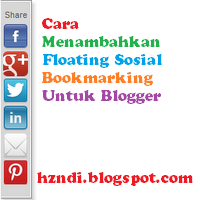
Cara Menambahkan Floating Social Bookmark

Floating Sosial Bookmark - hzndi.blogspot.com


Di tutorial kali ini saya akan membagikan sebuah widget sosial bookmarking yang tampak cantik untuk blog kamu. Tentunya dengan menggunakan widget ini dapat menigkatkan trafik blog kamu. Langsung saja kamu lihat caranya di bawah ini :

1. Login ke Blogger.com

2. Klik Template --> Edit HTML --> Pilih Lanjutkan --> Jangan lupa di centang "Expand Widget Template" dan backup template kamu.

3. Cari kode </head>, gunakan ctrl+f untuk memudahkan pencarian kode.

4. Salin kode di bawah ini dan letakkan di atas kode </head>.

<script type="text/javascript">var switchTo5x=true;</script>
<script type="text/javascript" src="http://w.sharethis.com/button/buttons.js"></script>
<script type="text/javascript" src="http://s.sharethis.com/loader.js"></script>
<script>
var options={ "publisher": "074821ed-063e-4ae5-bad9-3e26ecf249f3", "position": "left", "ad": { "visible": true, "openDelay": 5, "closeDelay": 0}, "chicklets": { "items": ["facebook", "googleplus", "twitter", "linkedin", "email", "pinterest"]}};
var st_hover_widget = new sharethis.widgets.hoverbuttons(options);
</script>

5. Simpan dan lihat hasilnya :D

Tuesday, July 31, 2012

Cara Membuat Scrolling Sticky Bar Lengkap Untuk Blogger

Buka gambar di tab baru jika tidak jelas

Scrolling Sticky Bar adalah sebuah widget yang muncul di halaman kamu. Cara kerjanya sama seperti scrolling facebook header, kamu tahu kan ? itu loh, sebuah header yang jika kita scroll ke bawah akan mengikuti arahan pointer mouse.

Widget ini juga berisi sosial sharing yang berisi share ke twitter, facebook ataupun google plus. Sehingga pengunjung yang tertarik dengan postingan kamu bisa langsung membagikannya ke teman-temannya. Secara tidak langsung akan menambah nilai plus dari blog kamu. Langsung saja deh ga usah panjang lebar lagi. Kita coba menaruhnya di blog kita :)

Untuk demo langsungnya bisa kamu lihat disini

1. login ke Blogger.com

2. Klik Template --> Edit HTML --> Cari kode <body> dan kamu salin kode di bawah ini kemudian kamu letakkan di bawah kode <body>.

<div id='SYB-Bar-Container'>
<div id='SYB-Bar-Content'>
<ul id='SYB-Bar-Left'>
<li class='Home'> <a href='MASUKKAN ALAMAT URL BLOG KAMU'>Home</a> </li>
<li class='Share'> <div id='share-top'>
<ul>
<li> <a class='twitter-share-button' data-count='horizontal' href='http://twitter.com/share'>Tweet</a> </li>
<li> <g:plusone size='medium'></g:plusone> </li>
<li> <div class='fb-like' data-font='verdana' data-layout='button_count' data-send='false' data-show-faces='false'>
</div></li></ul>
<div style='clear:both;'></div></div></li>
</ul>
<ul id='SYB-Bar-Right'>
<li class='Subscribe'> <div class='SYB-email'>
<form action='http://feedburner.google.com/fb/a/mailverify' method='post' onsubmit='window.open(&#39;http://feedburner.google.com/fb/a/mailverify?uri=MASUKKAN USERNAME FEEDBURNER KAMU&#39;, &#39;popupwindow&#39;, &#39;scrollbars=yes,width=550,height=520&#39;);return true' style='padding:3px;text-align:center;' target='popupwindow'>
<input class='textarea' gtbfieldid='3' name='email' onblur='if (this.value == "") {this.value = "";}' onfocus='if (this.value == "") {this.value = "";}' placeholder=' Enter Your Email Address :)' type='text' value=''/> <input name='uri' type='hidden' value='MASUKKAN USERNAME FEEDBURNER KAMU'/><input name='loc' type='hidden' value='en_US'/> <input class='SYB-emailsubmit' type='submit' value='Subscribe'/> </form>
<a href="http://www.hzndi.blogspot.com.com" title="Tutorial Blog dan SEO" ><img src="http://img1.blogblog.com/img/blank.gif" /></a> </div></li>
<li class='btt'> <a href='#top' title='Back to top'>Slide to Top &#8593;</a> </li>
</ul></div></div> 

3. Sekarang kamu cari kode </body>, salin kode di bawah ini dan letakkan di atas kode </body>. Untuk mencari kode </body>, jangan lupa gunakan ctrl +f oke :)

<script src='http://ajax.googleapis.com/ajax/libs/jquery/1/jquery.min.js' type='text/javascript'></script>
<script>
//<![CDATA[
var b = $("#SYB-Bar-Container");var c = b.css("top");$(window).scroll(function (){if ($(this).scrollTop() > 50){b.stop().animate({top: "0px"}, 0)}else{b.stop().animate({top: "-100px"}, 0)}});
//]]>
</script>
<script>
$(document).ready(function(){// fade in .btt
$(function () {$(window).scroll(function (){});// scroll body to 0px on click
$('.btt a').click(function () {$('body,html').animate({scrollTop: 0}, 350);return false;});});});
</script>  
<script>(function(d, s, id) {var js, fjs = d.getElementsByTagName(s)[0];if (d.getElementById(id)) return;js = d.createElement(s); js.id = id;js.src = "//connect.facebook.net/en_US/all.js#xfbml=1";fjs.parentNode.insertBefore(js, fjs)}(document, 'script', 'facebook-jssdk'));</script>
<script src='http://apis.google.com/js/plusone.js' type='text/javascript'></script>
<script src='http://platform.twitter.com/widgets.js' type='text/javascript'></script> 

4. Terakhir, kamu cari kode ]]></b:skin>, salin lagi kode di bawah ini dan letakkan di atas kode ]]></b:skin>.

#SYB-Bar-Container {
background-color:#f6f6f6;
background: -webkit-gradient(linear, 0% 40%, 0% 70%, from(#f9f9f9), to(#f1f1f1));
background: -moz-linear-gradient(linear, 0% 40%, 0% 70%, from(#f9f9f9), to(#f1f1f1));
}

 #SYB-Bar-Container , #SYB-Bar-Left .Home a, #SYB-Bar-Right .btt a,.SYB-emailsubmit {
 box-shadow: 0 5px 5px -5px #999;
 -webkit-box-shadow: 0 5px 5px -5px #999;
 -moz-box-shadow: 0 5px 5px -5px #999;
 }

 #SYB-Bar-Container{
margin: 0px 116px;
 top:-100px;
-moz-border-radius:0px 0px 10px 10px;
-webkit-border-radius:0px 0px 10px 10px;
border-radius: 0px 0px 10px 10px;
 text-align:center;
 border-bottom: 1px solid #aaa;
 z-index:999;
padding:4px;
 height:33px;
  position:fixed;
  vertical-align: baseline;
  }

#SYB-Bar-Container *{
padding:0;
}

#SYB-Bar-Container a {
text-decoration:none;
}

#SYB-Bar-Content{
width:1024px;
margin:0 auto;
}

#SYB-Bar-Content li{
list-style:none;
float:left;
}

#SYB-Bar-Left{
float:left;
width:45%;
}

#SYB-Bar-Right{
float:right;
width55%;
}

#SYB-Bar-Left li{
margin-right:1%;
margin-top:-7px;
}

#SYB-Bar-Right li{
margin-top:-7px;
}

#SYB-Bar-Left .Home a, #SYB-Bar-Right .btt a,.SYB-emailsubmit{
font-size:9pt;
font-family:cambria;
font-weight:Bold;
text-transform:uppercase;
color:#fff;
text-shadow:0 -1px 1px rgba(0,0,0,0.25);
letter-spacing: 1px;
padding:6px;
border-radius:3px;
-moz-border-radius:3px;
-webkit-border-radius:3px;
}

#SYB-Bar-Left .Home a:active, #SYB-Bar-Right .btt a:active,.SYB-emailsubmit:active{
position: relative;
top: 1px;
box-shadow:none;
}

#SYB-Bar-Left .Home a{
background:#143eb4;
}

#SYB-Bar-Left .Home a:hover{
background:#1556fa;
}

#SYB-Bar-Right .Subscribe{
margin-top:-14px;
}


#SYB-Bar-Right .btt a{
background:#00810b;
margin-left:3px;
}

#SYB-Bar-Right .btt a:hover{
background:#06b421;
}

.SYB-emailsubmit{
background:#ce1527;
cursor:pointer;
border:none;
height:26px;
width:90px;
}
.SYB-emailsubmit:hover{
background: #f02a37;
}
.textarea{
border:1px solid #aaaaaa;
-moz-border-radius:3px;
-webkit-border-radius:3px;
border-radius:3px;
resize:none;
font-size:8pt;
font-family:verdana;
width:170px;
height:25px;
color:#000000;
}

#share-top{
background: #f9f9f9;
border:1px solid #dddddd;
line-height: 1;
margin: -4px 0 0 60px;
padding: 10px 0 2px 5px;
-moz-border-radius:3px;
-webkit-border-radius:3px;
border-radius:3px;
}

#share-top li {
display: block;
margin-right: 0;
}

#facebook-widget,#google-widget,#twitter-widget {display:none; }
@media only screen and (min-width : 768px) and (max-width : 1050px),only screen and (min-device-width : 768px) and (max-device-width : 1024px){
#SYB-Bar-Container{
display:none;
}
}

5. Simpan template dan kamu lihat hasilnya, thanks to http://www.hackinguniversity.in/ yang sudah membuat widget ini :)

Sunday, July 22, 2012

Cara Membuat Twitter Box Untuk Blogger


Di sore hari ini saya akan membagikan salah satu widget yang sangat bagus untuk kamu. Namanya Twitter Follower Box. Nah fungsi dari widget ini tentu saja akan menampilkan semua follower twitter kamu layaknya facebook fanpage. Thanks to Mark Carey yang sudah membuat widget ini. Langsung saja lihat caranya di bawah ini :

1. Login ke Blogger.com

2. Klik Tata Letak --> Tambah Gadget --> HTML/Javascript dan kamu salin kode HTML/Javascript di bawah ini.

<!-- Twitter Fan Box --> <script type="text/javascript" src="http://s.moopz.com/fanbox_init.js"></script><div id="twitterfanbox"></div><script type="text/javascript">fanbox_init("MASUKKAN-USERNAME-TWITTER-KAMU-DISINI");</script><div style="font-size:10px;"> <a href="http://goo.gl/tQQ6e">Tutorial Blog dan SEO</a></div> <!-- End Twitter Fan Box -->

3. Simpan Template dan amu lihat deh hasilnya :)

Monday, July 16, 2012

Cara Membuat 6 Animasi Twitter Melayang Untuk Blogger


Di beberapa blog saya menemukan "Bagaimana Cara Membuat Burung Twitter Melayang". Namun kali ini saya akan memberikan 6 Buah Ikon widget twitter yang melayang khusus untuk kamu. Ada Edisi Songoku, Transformers, Orang Terbang, Burung Twiiter dan lain-lain. Caranya Pun Mudah, tinggal kamu lihat sja tutornya di bawah ini :

1. Masuk ke Blogger.com dengan akun kamu.

2. Klik Tata Letak --> Tambah Gadget --> HTML/Javascript dan kamu pilih salah satu kode HTML/Javascript yang kamu suka di bawah ini. Jangan Lupa disalin dan di masukkan kedalam kotak HTML/Javascript yaaaah.

a. Burung Twitter Melayang


<script type="text/javascript" src="https://gj37765.googlecode.com/svn/bloggerwidget/Making Different-tripleflap.js"></script><script type="text/javascript">
var twitterAccount = "Masukkan-UserName-Twitter-Kamu-Disini";
var tweetThisText = "Masukkan-Kata-yang-Kamu-Suka-Disini";
tripleflapInit();
</script><noscript><span style="font-size:11px;">Flying Twitter Bird Widget By <a href="http://www.hzndi.blogspot.com">Tutorial Blog dan SEO</a></span></noscript>

b. Widget Transformers Melayang


<script type="text/javascript" src="https://gj37765.googlecode.com/svn/bloggerwidget/Making Different Arrow Plain.js"></script><script type="text/javascript">
var twitterAccount = "Masukkan-UserName-Twitter-Kamu-Disini";
var tweetThisText = "Masukkan-Kata-yang-Kamu-Suka-Disini";
tripleflapInit();
</script><noscript><span style="font-size:11px;">Flying Twitter Bird Widget By <a href="http://www.hzndi.blogspot.com">Tutorial Blog dan SEO</a></span></noscript>

c. Widget Naga Hitam Melayang


<script type="text/javascript" src="https://gj37765.googlecode.com/svn/bloggerwidget/Making Different-Black Howk.js"></script><script type="text/javascript">
var twitterAccount = "Masukkan-UserName-Twitter-Kamu-Disini";
var tweetThisText = "Masukkan-Kata-yang-Kamu-Suka-Disini";
tripleflapInit();
</script><noscript><span style="font-size:11px;">Flying Twitter Bird Widget By <a href="http://www.hzndi.blogspot.com">Tutorial Blog dan SEO</a></span></noscript>

d. Widget Orang Berwarna Orange Melayang

 
<script type="text/javascript" src="https://gj37765.googlecode.com/svn/bloggerwidget/Making Different-Orange-man.js"></script><script type="text/javascript">
var twitterAccount = "Masukkan-UserName-Twitter-Kamu-Disini";
var tweetThisText = "Masukkan-Kata-yang-Kamu-Suka-Disini";
tripleflapInit();
</script><noscript><span style="font-size:11px;">Flying Twitter Bird Widget By <a href="http://www.hzndi.blogspot.com">Tutorial Blog dan SEO</a></span></noscript>

e. Widget DragonBall (Songoku) Melayang


<script type="text/javascript" src="https://gj37765.googlecode.com/svn/bloggerwidget/Making Different-kama humaha.js"></script><script type="text/javascript">
var twitterAccount = "Masukkan-UserName-Twitter-Kamu-Disini";
var tweetThisText = "Masukkan-Kata-yang-Kamu-Suka-Disini";
tripleflapInit();
</script><noscript><span style="font-size:11px;">Flying Twitter Bird Widget By <a href="http://www.hzndi.blogspot.com">Tutorial Blog dan SEO</a></span></noscript>


f. Widget Naga Merah Melayang


<script type="text/javascript" src="https://gj37765.googlecode.com/svn/bloggerwidget/Making Different-red howk.js"></script><script type="text/javascript">
var twitterAccount = "Masukkan-UserName-Twitter-Kamu-Disini";
var tweetThisText = "Masukkan-Kata-yang-Kamu-Suka-Disini";
tripleflapInit();
</script><noscript><span style="font-size:11px;">Flying Twitter Bird Widget By <a href="http://www.hzndi.blogspot.com">Tutorial Blog dan SEO</a></span></noscript>

NOTE :
  • Tinggal kamu ganti saja tulisan yang berwarna biru itu
4. Simpan Template dan Lihat hasilnya :)

Twitter Delicious Facebook Digg Stumbleupon Favorites More